
Declaration officielle
Autres déclarations de cette vidéo 7 ▾
- □ Pourquoi les frameworks JavaScript génèrent-ils des soft 404 sur les sites à fort inventaire ?
- □ Robots.txt bloque-t-il vos ressources critiques sans que vous le sachiez ?
- □ Pourquoi l'historique du robots.txt dans Search Console change-t-il la donne ?
- □ Pourquoi héberger robots.txt sur plusieurs CDN peut-il saboter votre crawl budget ?
- □ Une requête AJAX qui échoue peut-elle tuer l'indexation de toute votre page ?
- □ Pourquoi Google pénalise-t-il les sites qui gèrent mal leurs erreurs JavaScript ?
- □ La résoumission manuelle d'URLs via Search Console accélère-t-elle vraiment la réindexation ?
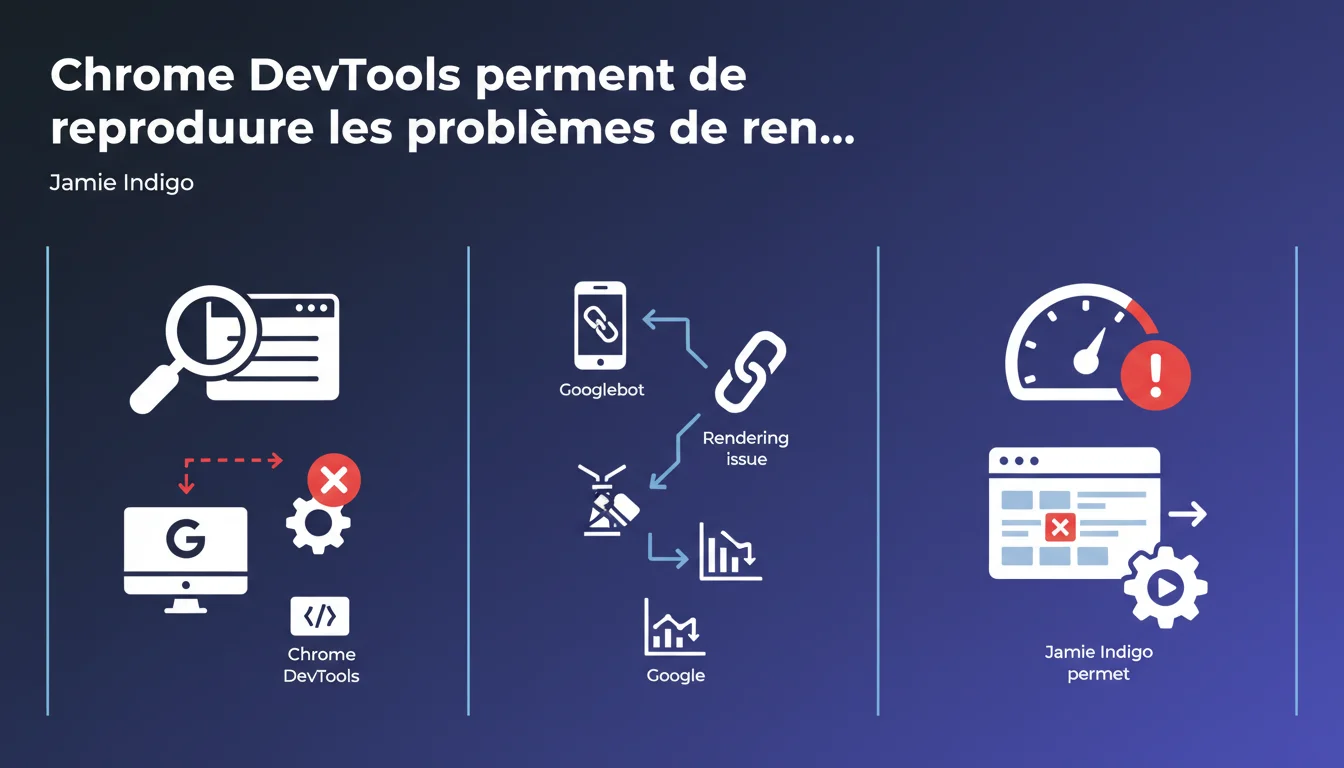
L'onglet Network de Chrome DevTools permet de bloquer sélectivement des requêtes pour reproduire exactement ce que voit Googlebot lors du crawl. Concrètement, vous pouvez identifier quels scripts, CSS ou ressources tierces empêchent le bon rendu de votre contenu côté Google.
Ce qu'il faut comprendre
Pourquoi Googlebot rencontre-t-il des problèmes de rendu que nous ne voyons pas ?
Googlebot ne charge pas toujours les pages comme votre navigateur. Certaines ressources peuvent être bloquées par le robots.txt, d'autres échouent lors du crawl à cause de timeouts ou de limitations de budget de rendu. Le résultat ? Des pages qui s'affichent parfaitement chez vous mais qui apparaissent vides ou incomplètes pour Google.
L'onglet Network de Chrome DevTools devient alors un outil de diagnostic. En bloquant manuellement des requêtes spécifiques — un fichier JavaScript, une feuille de style, une police web — vous reproduisez les conditions exactes d'un crawl incomplet. Vous voyez ce que Googlebot voit réellement.
Quelles ressources sont typiquement problématiques ?
Les coupables habituels : les scripts tiers (analytics, publicité, chatbots), les CSS critiques chargés de manière asynchrone, les web fonts hébergées sur des CDN externes. Si Googlebot ne peut pas charger un CSS critique, votre contenu peut être techniquement présent dans le DOM mais visuellement invisible — et donc non indexable.
Les frameworks JavaScript modernes (React, Vue, Angular) posent aussi des défis. Si le rendu côté client dépend d'une ressource que Googlebot ne charge pas, le contenu n'apparaîtra jamais. D'où l'importance de tester avec des blocages sélectifs pour identifier les dépendances critiques.
Comment utiliser concrètement l'onglet Network pour diagnostiquer ?
Ouvrez Chrome DevTools, allez dans l'onglet Network, faites un clic droit sur une requête spécifique et sélectionnez "Block request URL" ou "Block request domain". Rechargez la page. Vous voyez immédiatement l'impact du blocage sur le rendu.
Comparez ensuite avec l'outil d'inspection d'URL de la Search Console. Si le contenu manque dans la capture de Google mais s'affiche quand vous débloquez une ressource spécifique dans DevTools, vous avez trouvé le problème. C'est du diagnostic chirurgical.
- Bloquez sélectivement des requêtes pour reproduire les conditions de crawl de Googlebot
- Identifiez les ressources critiques dont dépend le rendu de votre contenu principal
- Vérifiez que vos CSS et JS essentiels ne sont pas bloqués par robots.txt
- Testez l'impact des scripts tiers sur l'affichage du contenu indexable
- Comparez systématiquement avec la vue en cache de Google et l'outil d'inspection d'URL
Avis d'un expert SEO
Cette méthode remplace-t-elle réellement les outils officiels de Google ?
Non, et c'est là que ça coince. Chrome DevTools vous donne un aperçu approximatif de ce que pourrait voir Googlebot, mais ce n'est pas Googlebot. Le moteur de rendu de Google a ses propres particularités : versions de Chrome parfois en retard, timeout différents, gestion spécifique des ressources bloquées.
L'outil d'inspection d'URL reste la référence absolue. DevTools est utile pour émettre des hypothèses avant de vérifier dans la Search Console. Mais ne vous fiez jamais uniquement à DevTools pour valider qu'une page est correctement rendue côté Google.
Quels sont les pièges à éviter avec cette technique ?
Le principal piège : bloquer une ressource ne simule pas exactement un échec de chargement. Bloquer un script dans DevTools produit une erreur nette, alors que dans la réalité du crawl, Googlebot peut avoir un timeout partiel, charger une version en cache obsolète, ou simplement ignorer la ressource sans erreur visible.
Autre limite : cette méthode ne teste que le rendu initial. Si votre contenu se charge via des interactions utilisateur (scroll infini, lazy loading mal implémenté), DevTools ne vous dira pas si Googlebot parvient à déclencher ces interactions. [À vérifier] : Google affirme gérer le lazy loading moderne, mais les observations terrain montrent des résultats variables selon l'implémentation.
Dans quels cas cette approche est-elle vraiment efficace ?
Cette technique brille dans les situations de débogage complexe où vous soupçonnez qu'une ressource spécifique perturbe le rendu. Par exemple, un client e-commerce dont les prix n'apparaissent pas dans les résultats de recherche parce qu'ils sont chargés par un script tiers bloqué.
Soyons honnêtes : pour les sites simples avec un rendu côté serveur classique, DevTools est superflu. Mais pour les applications JavaScript modernes, les sites avec de nombreux scripts tiers, ou les plateformes e-commerce avec des architectures complexes, c'est un outil de diagnostic précieux — à condition de croiser les résultats avec la Search Console.
Impact pratique et recommandations
Que faut-il faire concrètement pour auditer le rendu de vos pages ?
Commencez par identifier vos pages stratégiques : pages produits à fort trafic, landing pages de conversion, contenus éditoriaux clés. Ouvrez chacune dans Chrome DevTools, onglet Network, et testez le blocage des ressources suspectes.
Bloquez systématiquement : les scripts analytics, les publicités, les chatbots, les polices externes, les CSS non critiques. Rechargez après chaque blocage et notez si le contenu principal reste visible. Si un blocage fait disparaître du texte indexable, vous avez un problème.
Ensuite, croisez avec la Search Console. Utilisez l'outil d'inspection d'URL pour voir la capture de rendu de Google. Si des éléments manquent dans la capture mais s'affichent dans DevTools (même avec blocages), le problème vient d'ailleurs — timeout, budget de crawl, ou limitation du moteur de rendu de Google lui-même.
Quelles erreurs éviter lors de ce diagnostic ?
Ne bloquez pas tout d'un coup. Procédez ressource par ressource pour isoler précisément ce qui pose problème. Bloquer dix scripts simultanément ne vous dira pas lequel est critique.
Évitez de tester uniquement en local ou sur un environnement de staging. Les ressources tierces se comportent différemment en production : CDN avec des règles de cache spécifiques, scripts qui chargent selon la géolocalisation, timeouts variables. Testez toujours sur l'URL de production réelle.
Dernier piège : ne vous limitez pas au desktop. Googlebot utilise désormais le mobile-first indexing. Testez en mode responsive dans DevTools, avec une connexion 3G simulée. Les problèmes de rendu sont souvent amplifiés sur mobile.
Comment vérifier que vos corrections fonctionnent ?
Après avoir identifié et corrigé une ressource problématique, demandez une inspection en direct dans la Search Console. Attendez que Google recrawle (forcez l'indexation si nécessaire). Vérifiez que le contenu manquant apparaît désormais dans la capture de rendu.
Surveillez aussi les Core Web Vitals. Si vous avez déplacé des scripts critiques, intégré des CSS en inline, ou modifié le chargement de ressources tierces, l'impact sur le LCP et le CLS peut être significatif — en positif comme en négatif.
- Identifier les pages stratégiques et les tester une par une dans l'onglet Network
- Bloquer sélectivement les ressources suspectes (scripts tiers, CSS externes, polices)
- Vérifier que le contenu indexable reste visible après chaque blocage
- Comparer systématiquement avec l'outil d'inspection d'URL de la Search Console
- Tester en mode mobile avec simulation de connexion lente (3G)
- Ne jamais bloquer robots.txt sans intention : vérifier les directives serveur en parallèle
- Demander une réindexation après correction et surveiller l'évolution dans la Search Console
- Mesurer l'impact sur les Core Web Vitals après modification du chargement des ressources
❓ Questions frequentes
Est-ce que bloquer une ressource dans DevTools simule exactement ce que voit Googlebot ?
Dois-je tester uniquement les scripts JavaScript ou aussi les CSS ?
Combien de temps après une correction Google recrawle-t-il la page ?
Cette technique fonctionne-t-elle pour diagnostiquer les problèmes d'Interaction to Next Paint (INP) ?
Faut-il bloquer les ressources analytics et publicité par défaut ?
🎥 De la même vidéo 7
Autres enseignements SEO extraits de cette même vidéo Google Search Central · publiée le 02/03/2023
🎥 Voir la vidéo complète sur YouTube →
💬 Commentaires (0)
Soyez le premier à commenter.