
Declaration officielle
Autres déclarations de cette vidéo 8 ▾
- □ Les Core Web Vitals sont-ils vraiment un outil de diagnostic UX ou juste un critère de ranking ?
- □ Pourquoi Google insiste-t-il sur les données utilisateurs réels pour mesurer la performance SEO ?
- □ Pourquoi Google privilégie-t-il les données lab pour le débogage SEO ?
- □ Lighthouse est-il vraiment l'outil de référence pour diagnostiquer les problèmes de performance ?
- □ Pourquoi Lighthouse ne peut-il pas mesurer la vraie réactivité de votre site ?
- □ Pourquoi Lighthouse ne détecte-t-il pas tous vos problèmes de Core Web Vitals ?
- □ Les données de laboratoire peuvent-elles remplacer les données terrain pour optimiser l'UX ?
- □ Faut-il vraiment tester les Core Web Vitals en laboratoire plutôt qu'en production ?
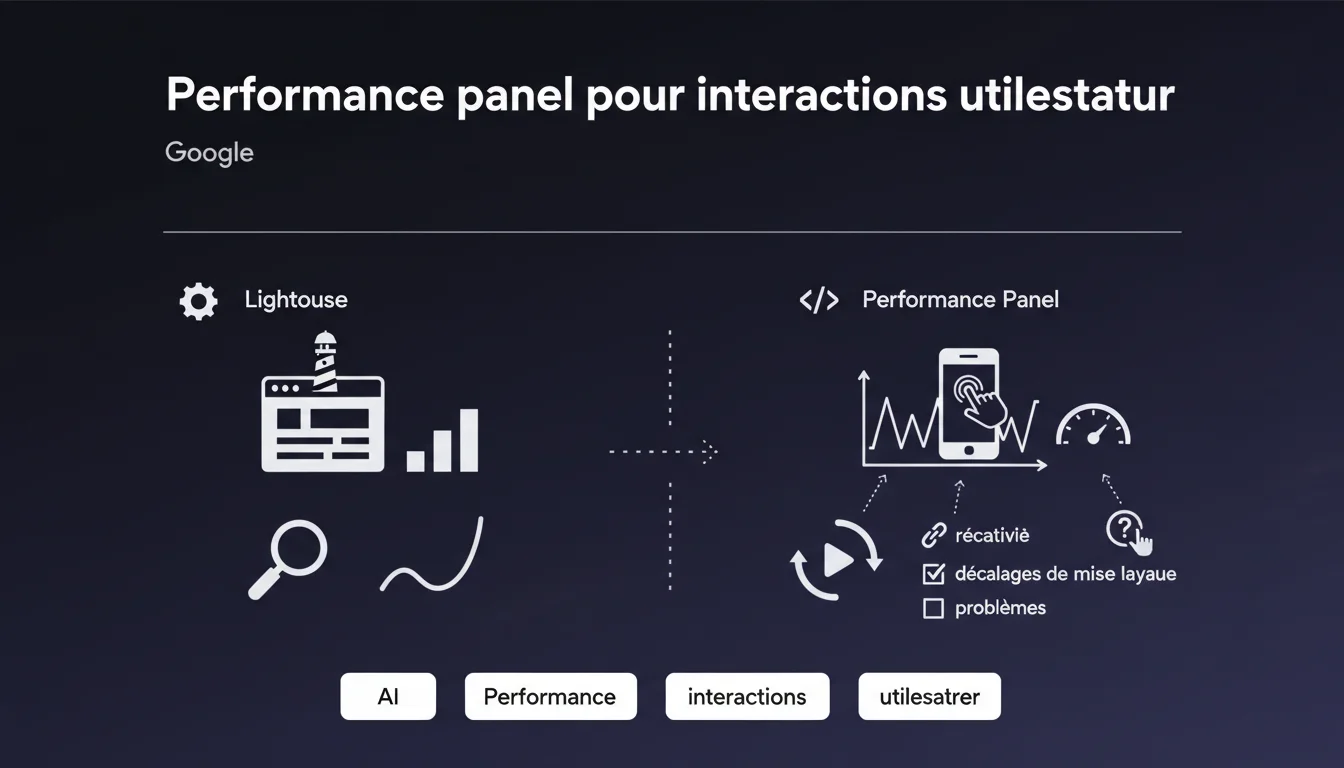
Google souligne que le performance panel de Chrome DevTools permet d'enregistrer les interactions réelles avec une page, contrairement à Lighthouse qui ne mesure que le chargement initial. Cet outil détecte plus facilement les problèmes de réactivité (INP) et les décalages de mise en page (CLS) qui surviennent après l'interaction utilisateur. Pour un SEO, c'est le meilleur moyen d'identifier les ralentissements invisibles dans les audits classiques.
Ce qu'il faut comprendre
Quelle est la limite de Lighthouse pour diagnostiquer les problèmes de performance ?
Lighthouse analyse la page dans un état statique, au moment du chargement. Il simule un environnement contrôlé et produit un score basé sur des métriques initiales comme LCP ou CLS au chargement.
Le souci ? La majorité des problèmes de réactivité et de décalages visuels surviennent pendant l'interaction utilisateur. Un menu qui s'ouvre, un formulaire qui se soumet, un clic sur un bouton — autant de moments critiques que Lighthouse ne capture pas. Résultat : un site peut afficher un bon score Lighthouse tout en offrant une expérience utilisateur catastrophique.
Comment le performance panel complète-t-il Lighthouse ?
Le performance panel enregistre ce qui se passe pendant que vous interagissez avec la page. Vous cliquez, vous scrollez, vous naviguez — et l'outil capture chaque frame, chaque script bloquant, chaque recalcul de mise en page.
Concrètement ? Vous identifiez les tâches JavaScript longues qui retardent la réponse au clic (INP), les changements de DOM qui provoquent des décalages visuels tardifs (CLS post-chargement), ou encore les reflows successifs qui dégradent la fluidité. C'est du debug en conditions réelles, pas dans un labo aseptisé.
Pourquoi cette distinction est-elle capitale pour le SEO en 2024 et au-delà ?
Parce que l'INP est désormais un Core Web Vital, et qu'il mesure précisément la réactivité aux interactions. Le CLS, lui, n'est plus seulement évalué au chargement — les décalages pendant la session comptent aussi dans le score CrUX.
Un audit Lighthouse seul ne suffit plus. Si vos données terrain (CrUX) montrent un INP médiocre alors que Lighthouse est au vert, c'est que le problème se situe dans les interactions post-chargement. Le performance panel devient alors l'outil de référence pour traquer ces anomalies.
- Lighthouse = snapshot du chargement, environnement lab contrôlé
- Performance panel = enregistrement des interactions réelles, contexte dynamique
- INP et CLS post-chargement nécessitent une analyse des interactions, pas seulement du premier affichage
- Les données CrUX reflètent l'usage réel — si elles divergent de vos audits, c'est que vous ratez les problèmes d'interaction
Avis d'un expert SEO
Cette recommandation est-elle cohérente avec ce qu'on observe sur le terrain ?
Oui, et c'est même un point rarement souligné par Google avec autant de clarté. Beaucoup de sites présentent des scores Lighthouse honorables (80-90 en performance) tout en affichant un INP catastrophique en CrUX (au-delà de 500 ms).
La raison ? Des frameworks JS mal optimisés, des event listeners mal délégués, des recalculs de style déclenchés à chaque interaction. Lighthouse passe à côté de tout ça. Le performance panel, lui, expose les coupables : tâches longues, forced reflows, scripts tiers bloquants au moment du clic.
Quelles sont les limites de cet outil pour un diagnostic SEO complet ?
Le performance panel reste un outil développeur avant tout. Il nécessite une compréhension fine du fonctionnement du navigateur, des call stacks JavaScript, et des waterfalls de requêtes. Pour un SEO qui ne code pas quotidiennement, la courbe d'apprentissage est raide.
Autre limite : l'enregistrement manuel. Vous devez anticiper les interactions problématiques — cliquer sur tel bouton, scroller à tel endroit. Si vous ne savez pas où chercher, vous risquez de passer à côté du vrai problème. Les données CrUX, elles, agrègent l'expérience réelle de milliers d'utilisateurs, ce qui donne une vue d'ensemble bien plus fiable. [A vérifier] : Google ne précise pas si des patterns d'interaction spécifiques sont plus surveillés que d'autres dans le calcul de l'INP côté ranking.
Dans quels cas cet outil devient-il indispensable ?
Quand vos métriques terrain (CrUX) divergent fortement de vos audits lab, c'est le moment de sortir le performance panel. Typiquement : un site e-commerce avec des filtres dynamiques, un SaaS avec des dashboards interactifs, ou tout site reposant sur du rendu côté client lourd.
Soyons honnêtes — si votre site est un blog statique en HTML pur, Lighthouse suffit amplement. Mais dès qu'il y a du JavaScript qui manipule le DOM en réponse à des actions utilisateur, le performance panel devient votre meilleur allié pour comprendre pourquoi l'expérience réelle est médiocre alors que les tests lab sont verts.
Impact pratique et recommandations
Comment utiliser concrètement le performance panel pour améliorer l'INP ?
Ouvrez Chrome DevTools, onglet Performance. Cliquez sur le bouton d'enregistrement, puis interagissez avec votre page comme le ferait un utilisateur : cliquez sur un bouton, ouvrez un menu, soumettez un formulaire. Arrêtez l'enregistrement.
Analysez la timeline. Cherchez les Long Tasks (tâches de plus de 50 ms) qui surviennent entre le clic et la réponse visuelle. Identifiez les scripts responsables — souvent des event handlers surchargés, des recalculs de style inutiles, ou des animations JavaScript non optimisées. Isolez, optimisez, testez à nouveau.
Quelles erreurs faut-il absolument éviter lors du diagnostic ?
Ne vous contentez pas d'enregistrer le chargement initial. C'est l'erreur classique : on lance le profiler, la page se charge, on arrête. Vous n'avez capturé que ce que Lighthouse mesure déjà.
Le vrai gain, c'est d'enregistrer après le chargement, pendant les interactions utilisateur. Deuxième piège : enregistrer trop longtemps. Un enregistrement de 30 secondes avec des dizaines d'interactions devient illisible. Ciblez une interaction problématique à la fois, enregistrez 3-5 secondes, analysez, itérez.
Comment vérifier que les optimisations fonctionnent réellement ?
Après correction, comparez les enregistrements avant/après. La métrique clé : le temps entre l'événement input et le prochain frame paint. Si vous êtes passé de 400 ms à 150 ms, vous avez gagné. Mais le vrai juge de paix reste le CrUX après quelques semaines de données réelles.
Testez aussi sur des devices mobiles réels (via Remote Debugging), pas seulement en mode simulation desktop. L'INP sur mobile est souvent bien pire qu'en simulation, surtout sur des devices milieu de gamme avec un CPU limité.
- Enregistrer les interactions post-chargement, pas seulement le chargement initial
- Cibler une interaction à la fois pour garder la timeline lisible
- Identifier les Long Tasks entre input et paint — ce sont les coupables de l'INP
- Optimiser les event listeners : délégation, debouncing, suppression des recalculs de style forcés
- Tester sur mobile réel, pas en simulation — l'écart de performance peut être brutal
- Valider les corrections avec les données CrUX après quelques semaines
❓ Questions frequentes
Le performance panel peut-il remplacer totalement Lighthouse pour l'audit SEO ?
Est-ce que PageSpeed Insights utilise les données du performance panel ?
Faut-il analyser toutes les interactions possibles sur un site ?
Le performance panel fonctionne-t-il sur mobile ?
Comment savoir quelle interaction provoque un mauvais INP dans CrUX ?
🎥 De la même vidéo 8
Autres enseignements SEO extraits de cette même vidéo Google Search Central · publiée le 29/08/2023
🎥 Voir la vidéo complète sur YouTube →
💬 Commentaires (0)
Soyez le premier à commenter.