
Declaration officielle
Autres déclarations de cette vidéo 5 ▾
- □ L'API de vérification Search Console change-t-elle vraiment la gestion de propriété à grande échelle ?
- □ Faut-il vraiment commencer par Search Console avant d'investir dans des outils SEO complexes ?
- □ Comment positionner votre contenu sur les nouvelles surfaces de recherche de Google ?
- □ Search Labs : l'IA générative de Google va-t-elle redéfinir les stratégies SEO ?
- □ Google fait-il vraiment évoluer ses standards de recherche ou est-ce du vent ?
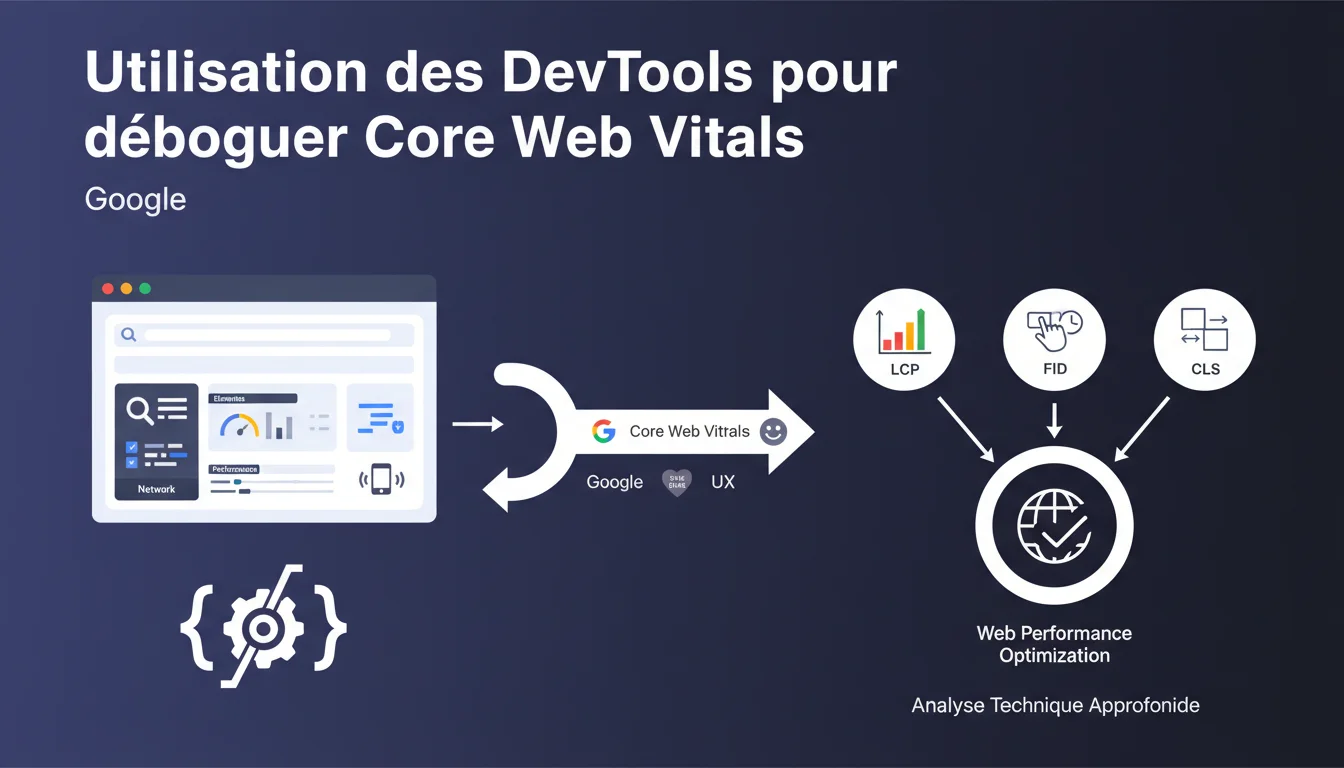
Google recommande officiellement d'utiliser les DevTools natifs du navigateur pour identifier et résoudre les problèmes de Core Web Vitals. Cette approche permet une analyse technique en temps réel des métriques de performance, offrant un diagnostic plus précis que les outils grand public comme PageSpeed Insights.
Ce qu'il faut comprendre
Pourquoi Google pousse-t-il l'usage des DevTools plutôt que ses propres outils ?
Cette recommandation marque un tournant dans la stratégie de communication de Google. Plutôt que de promouvoir uniquement PageSpeed Insights ou Lighthouse, Mountain View invite les professionnels à plonger dans les outils de diagnostic natifs du navigateur Chrome.
Les DevTools offrent un accès direct aux métriques en conditions réelles — pas de simulation, pas d'environnement contrôlé artificiel. L'onglet Performance enregistre le chargement complet, l'onglet Rendering permet de visualiser les Layout Shifts en temps réel, et la console expose les warnings liés au CLS, LCP ou INP.
Quels sont les avantages concrets face aux outils automatisés ?
Les outils comme PageSpeed Insights donnent un diagnostic global, souvent basé sur des données de terrain agrégées (CrUX). Utile pour un premier constat, mais insuffisant pour corriger un problème spécifique.
Les DevTools permettent de reproduire le contexte exact d'un utilisateur : device mobile précis, throttling réseau, simulation CPU lente. Vous pouvez isoler chaque ressource bloquante, tracer le Critical Rendering Path, identifier le moment exact où le LCP se déclenche — et surtout, comprendre pourquoi.
Quelles métriques Core Web Vitals sont accessibles via DevTools ?
Chrome DevTools expose les trois métriques officielles : Largest Contentful Paint (LCP), Cumulative Layout Shift (CLS), et depuis peu, Interaction to Next Paint (INP) qui remplace le First Input Delay.
L'onglet Performance affiche une timeline détaillée des événements de peinture et des shifts. L'onglet Rendering propose des overlays visuels pour repérer les zones instables. La console console.log() peut même afficher les valeurs via l'API web-vitals.js de Google.
- Diagnostic en temps réel : pas de latence entre modification et mesure
- Contexte utilisateur fidèle : reproduction exacte des conditions terrain
- Granularité maximale : identification précise de la ressource ou du script fautif
- Itération rapide : test, correction, re-test sans passer par un crawl ou une simulation externe
- Accès aux données brutes : timeline complète, flamegraph CPU, waterfall réseau
Avis d'un expert SEO
Cette recommandation est-elle cohérente avec les pratiques observées sur le terrain ?
Oui et non. Les SEO avancés utilisent déjà les DevTools depuis des années — ce n'est pas une nouveauté. Ce qui change, c'est que Google officialise cet usage et reconnaît implicitement les limites de ses propres outils automatisés.
Concrètement ? PageSpeed Insights reste l'outil de référence pour un audit rapide ou pour montrer un score à un client. Mais dès qu'il faut corriger un CLS de 0,15 qui persiste malgré tous les correctifs habituels, les DevTools deviennent indispensables. Le problème, c'est que leur courbe d'apprentissage est raide — et Google ne fournit pas de guide exhaustif.
Quelles nuances faut-il apporter à cette déclaration ?
Google ne précise pas quel niveau de maîtrise technique est nécessaire. L'onglet Performance des DevTools affiche des centaines de lignes, des flamegraphs complexes, des timings en millisecondes. Pour un SEO sans background développeur, c'est intimidant.
Autre point : les DevTools mesurent les performances sur votre machine locale. Si votre connexion est fibrée et votre CPU récent, vous ne verrez pas les problèmes qu'un utilisateur mobile sur 3G rencontre. D'où l'importance de throttler — mais encore faut-il savoir configurer correctement le throttling réseau et CPU.
Dans quels cas cette approche montre-t-elle ses limites ?
Les DevTools ne remplacent pas un monitoring RUM (Real User Monitoring). Ils permettent de déboguer, pas de surveiller. Si vous avez 10 000 pages et que le CLS varie selon les templates, vous ne pouvez pas toutes les auditer manuellement.
De plus, certains problèmes de performance sont conditionnels : un script tiers qui se comporte mal uniquement sous certaines conditions (géolocalisation, A/B test, user-agent). Les DevTools captent un instant T — pas la diversité des cas réels. C'est là que les outils comme SpeedCurve, Calibre ou Treo deviennent pertinents.
Impact pratique et recommandations
Que faut-il faire concrètement pour maîtriser les DevTools dans un contexte Core Web Vitals ?
Première étape : ouvrir Chrome DevTools (F12 ou Cmd+Option+I sur Mac) et se familiariser avec les trois onglets critiques : Performance, Network, Rendering. Chacun a un rôle précis.
L'onglet Performance enregistre une session complète de chargement. Lancez l'enregistrement, rechargez la page, stoppez. Vous obtenez une timeline avec les métriques LCP, CLS visibles. Le flamegraph CPU montre quel script monopolise le processeur — souvent un JS lourd ou mal optimisé.
L'onglet Rendering (accessible via More tools > Rendering) propose des overlays visuels : activez "Layout Shift Regions" pour voir en temps réel les zones qui bougent. Activez "Core Web Vitals" pour afficher les valeurs directement sur la page.
L'onglet Network expose le waterfall de chargement. Identifiez les ressources bloquant le render : CSS non-critique, polices web sans font-display, images LCP chargées tardivement.
Quelles erreurs éviter lors de l'analyse avec DevTools ?
Ne jamais tester avec le cache activé si vous voulez mesurer un premier chargement — cochez "Disable cache" dans l'onglet Network. Sinon, vos mesures LCP seront faussées par des ressources déjà en mémoire.
Ne pas oublier de throttler la connexion et le CPU. Par défaut, DevTools teste sur votre machine — rapide, moderne. Passez en "Slow 3G" et "4x slowdown" pour simuler un smartphone milieu de gamme. C'est là que les vrais problèmes apparaissent.
Évitez de confondre le score Lighthouse (accessible via l'onglet Lighthouse des DevTools) et les mesures réelles. Lighthouse simule un chargement — c'est un indicateur, pas une vérité terrain. Les Core Web Vitals officiels proviennent du CrUX, donc de vrais utilisateurs Chrome.
Comment vérifier que les corrections apportées sont efficaces ?
Après chaque modification (lazy-loading d'une image, preload d'une police, defer d'un script), ré-enregistrez une session Performance. Comparez les timings LCP avant/après. Le LCP doit se déclencher plus tôt, idéalement sous 2,5 secondes.
Pour le CLS, activez l'overlay "Layout Shift Regions" et naviguez sur la page. Si des blocs bougent encore, cherchez les dimensions manquantes sur les images, les iframes sans hauteur définie, ou les polices sans fallback.
Pour l'INP, interagissez avec la page (clic, scroll, saisie clavier) et observez la console. Des delays supérieurs à 200ms indiquent un problème de réactivité — souvent lié à du JavaScript lourd qui bloque le thread principal.
- Ouvrir DevTools et se familiariser avec les onglets Performance, Network, Rendering
- Activer "Disable cache" pour mesurer un premier chargement authentique
- Throttler connexion (Slow 3G) et CPU (4x slowdown) pour simuler conditions mobiles
- Enregistrer une session Performance et identifier les métriques LCP, CLS, INP dans la timeline
- Activer "Layout Shift Regions" dans Rendering pour visualiser les déplacements d'éléments
- Analyser le waterfall Network pour repérer les ressources bloquantes (CSS, JS, polices)
- Comparer les timings avant/après chaque correctif pour valider l'impact
- Ne pas se fier uniquement au score Lighthouse — privilégier les mesures réelles CrUX
- Documenter chaque problème identifié et sa correction pour référence future
❓ Questions frequentes
Les DevTools remplacent-ils PageSpeed Insights pour auditer les Core Web Vitals ?
Peut-on mesurer l'INP avec les DevTools ?
Faut-il tester systématiquement en mode navigation privée ?
Les corrections faites via DevTools impactent-elles immédiatement le classement Google ?
Quels throttling réseau et CPU utiliser pour simuler un mobile moyen ?
🎥 De la même vidéo 5
Autres enseignements SEO extraits de cette même vidéo Google Search Central · publiée le 29/12/2023
🎥 Voir la vidéo complète sur YouTube →
💬 Commentaires (0)
Soyez le premier à commenter.