
Declaration officielle
Autres déclarations de cette vidéo 8 ▾
- □ Google indexe-t-il vraiment le HTML rendu plutôt que le code source ?
- □ Comment l'outil d'inspection d'URL révèle-t-il la source de découverte de vos pages ?
- □ Google respecte-t-il vraiment votre balise canonical ou décide-t-il seul ?
- □ Comment vérifier efficacement les directives X-Robots dans vos en-têtes HTTP ?
- □ Les ressources JavaScript bloquées par robots.txt sabotent-elles vraiment votre indexation ?
- □ Faut-il vraiment s'inquiéter des erreurs de ressources dans la Search Console ?
- □ Pourquoi le test d'URL en direct de Google Search Console donne-t-il des résultats différents à chaque fois ?
- □ Faut-il vraiment ignorer les captures d'écran dans les outils de test de Google ?
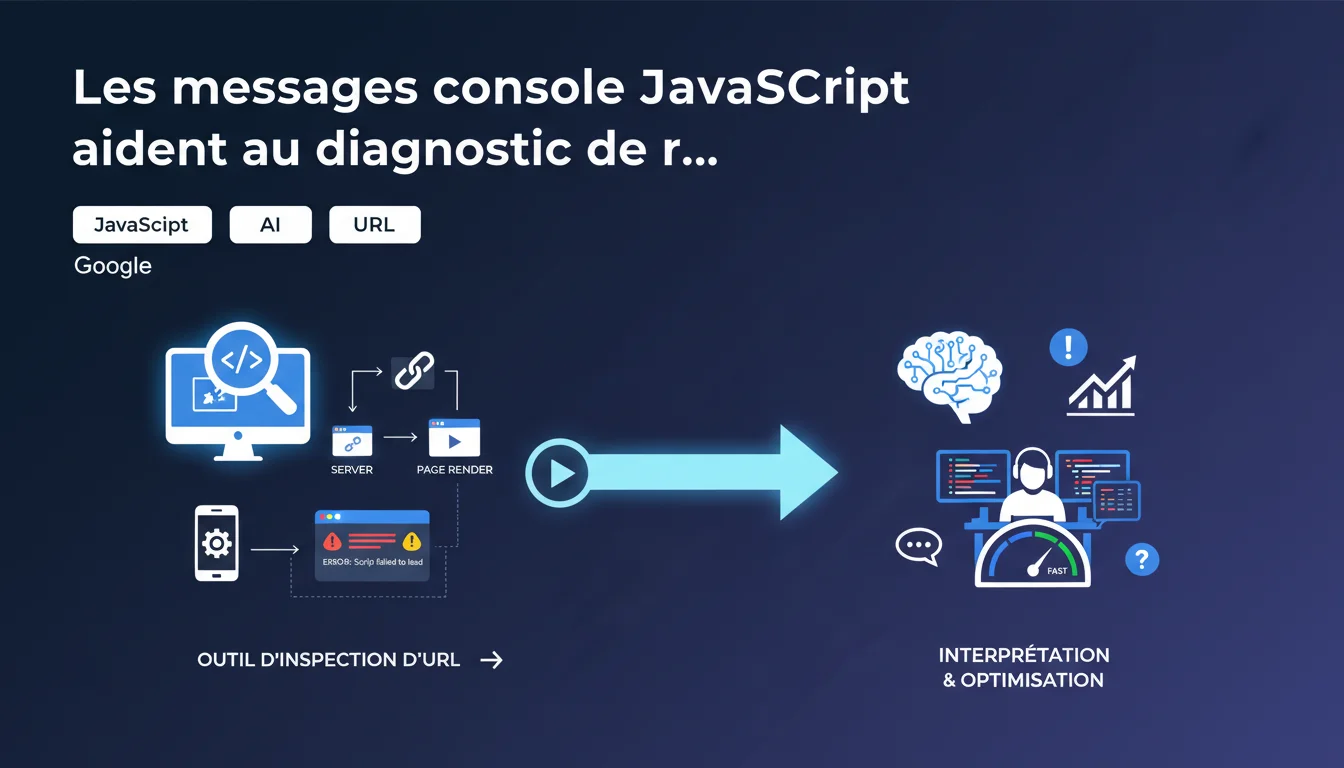
L'outil d'inspection d'URL de Google affiche désormais les messages de la console JavaScript générés lors du rendu. Ces messages peuvent révéler des erreurs ou anomalies impactant le rendu côté serveur de Googlebot. Un développeur capable de les interpréter dispose d'indices précieux pour diagnostiquer pourquoi certaines pages ne s'indexent pas correctement.
Ce qu'il faut comprendre
Pourquoi Google expose-t-il les messages console dans son outil d'inspection ?
Google rend depuis un moment ses pages via un moteur Chrome complet. Cela signifie que le JavaScript s'exécute, que les erreurs apparaissent, et que chaque message console — warning, error, log — est capturé durant ce processus.
L'outil d'inspection d'URL affiche maintenant ces messages. Concrètement ? Si votre SPA charge un composant essentiel via JS et que celui-ci plante silencieusement, vous le verrez dans la console de Googlebot. C'est un accès direct à ce que voit réellement le bot lors du rendu.
Qu'est-ce que cela change pour le diagnostic de problèmes d'indexation ?
Avant, on inférait. On testait en local, on vérifiait dans Chrome, on espérait que Googlebot voyait la même chose. Maintenant, on sait — ou du moins, on a une trace officielle de ce qui se passe côté Google.
Les messages console révèlent des erreurs de chargement de ressources, des scripts bloqués par des CSP, des timeouts, des API qui échouent. Tous ces indices peuvent expliquer pourquoi un contenu généré en JS n'apparaît pas dans le snapshot HTML indexé.
Ces messages ont-ils un impact direct sur le classement ?
La déclaration ne dit rien là-dessus — et c'est probablement volontaire. Google parle de diagnostic, pas de pénalité. Les erreurs JS ne sont pas un facteur de ranking explicite, mais si elles empêchent le contenu de s'afficher, elles impactent l'indexabilité et donc, in fine, la visibilité.
Soyons honnêtes : une page qui génère 50 erreurs console mais affiche tout le contenu correctement ne sera pas pénalisée. En revanche, si ces erreurs bloquent le rendu d'éléments clés, vous avez un problème.
- Les messages console sont visibles dans l'outil d'inspection d'URL de la Search Console
- Ils révèlent les erreurs, warnings et logs capturés durant le rendu par Googlebot
- Ils aident à diagnostiquer pourquoi du contenu JS ne s'indexe pas
- Ils ne constituent pas un signal de ranking direct, mais peuvent masquer des problèmes d'indexabilité
- Les développeurs doivent interpréter ces messages dans le contexte de leur application spécifique
Avis d'un expert SEO
Cette transparence est-elle réellement nouvelle ?
Pas vraiment. Google teste le rendu JS depuis des années, et les outils comme Screaming Frog ou OnCrawl permettaient déjà de capturer des erreurs console lors de crawls avec Chrome headless. La nouveauté, c'est que Google officialise cette donnée et la met à disposition directement dans la Search Console.
Cela dit, attention — les messages affichés sont ceux capturés au moment du test dans l'outil d'inspection. Ils ne reflètent pas forcément ce qui s'est passé lors du dernier crawl réel. Si votre script plante de manière intermittente, vous pourriez ne rien voir lors d'un test manuel.
Quelles sont les limites pratiques de cet outil ?
Le principal souci : l'interprétation. Google dit explicitement que les développeurs doivent interpréter ces messages « pour leur application spécifique ». Autrement dit, Google ne vous dira pas si une erreur est bloquante ou bénigne. C'est à vous de comprendre.
Certaines erreurs sont cosmétiques. D'autres cassent tout. Un message comme « Failed to load resource: net::ERR_BLOCKED_BY_CLIENT » peut signifier qu'un adblocker a bloqué un script analytics — sans impact SEO — ou qu'une dépendance critique n'a pas chargé — impact majeur. [À vérifier] systématiquement en croisant avec le snapshot HTML rendu.
Les messages console reflètent-ils fidèlement le crawl quotidien ?
Pas toujours. L'outil d'inspection simule un rendu en temps réel, mais les conditions peuvent différer du crawl réel : délais réseau, cache CDN, disponibilité des APIs tierces. Une page peut s'afficher correctement lors du test et planter lors du crawl régulier si une dépendance externe est down.
Par ailleurs, Google utilise un budget de rendu. Si votre page prend 15 secondes à charger tout son JS, certains éléments peuvent ne jamais apparaître dans le snapshot indexé — et les erreurs console associées ne seront pas capturées non plus.
Impact pratique et recommandations
Comment auditer efficacement les messages console pour le SEO ?
Premier réflexe : tester systématiquement les pages stratégiques dans l'outil d'inspection d'URL. Regardez la console JavaScript affichée et notez chaque erreur ou warning. Priorisez les erreurs critiques — celles qui bloquent le chargement de scripts ou de ressources essentielles au contenu.
Ensuite, reproduisez les conditions de Googlebot en local. Utilisez Chrome DevTools avec un user-agent Googlebot, désactivez le cache, simulez une connexion lente. Comparez les erreurs observées avec celles remontées par Google. Si elles diffèrent, creusez — cela peut révéler des problèmes de configuration serveur ou de timeouts.
Quelles erreurs méritent une action immédiate ?
Tout ce qui bloque le rendu du contenu principal. Les erreurs de type SyntaxError dans des scripts critiques, les 404 sur des bundles JS essentiels, les CORS qui empêchent le chargement de données dynamiques. Ces erreurs doivent être corrigées en priorité.
Les warnings sur des fonctionnalités dépréciées ou des API tierces non critiques (analytics, chat, publicités) peuvent attendre. Concentrez vos efforts sur ce qui impacte directement l'affichage du texte, des titres, des liens internes — tout ce que Google doit voir pour indexer correctement.
Que faut-il mettre en place pour un monitoring continu ?
Mettez en place un crawl régulier avec un outil capable de capturer les erreurs console (Screaming Frog en mode JavaScript, OnCrawl, ou un script custom Puppeteer). Configurez des alertes pour être notifié dès qu'une nouvelle erreur critique apparaît sur des pages stratégiques.
Côté développement, intégrez des tests automatisés qui valident le rendu JS avant chaque déploiement. Un pipeline CI/CD qui échoue si des erreurs console critiques sont détectées évite bien des mauvaises surprises en production.
- Tester les pages clés dans l'outil d'inspection d'URL et analyser les messages console affichés
- Identifier et corriger en priorité les erreurs bloquant le rendu du contenu principal
- Reproduire les conditions de Googlebot en local pour croiser les observations
- Mettre en place un crawl régulier capturant les erreurs console pour un monitoring continu
- Intégrer des tests automatisés de rendu JS dans le pipeline de déploiement
- Former les équipes dev à interpréter les erreurs dans un contexte SEO
- Documenter les erreurs bénignes acceptées pour ne pas les re-traiter à chaque audit
❓ Questions frequentes
Les erreurs console JavaScript pénalisent-elles directement le classement d'une page ?
Tous les messages console sont-ils visibles dans l'outil d'inspection d'URL ?
Comment savoir si une erreur console est critique pour le SEO ?
Faut-il corriger toutes les erreurs console pour optimiser le SEO ?
Peut-on automatiser la détection de ces erreurs console ?
🎥 De la même vidéo 8
Autres enseignements SEO extraits de cette même vidéo Google Search Central · publiée le 02/08/2023
🎥 Voir la vidéo complète sur YouTube →
💬 Commentaires (0)
Soyez le premier à commenter.