
Declaration officielle
Autres déclarations de cette vidéo 6 ▾
- □ Google crawle-t-il vraiment le HTML rendu ou seulement le code source ?
- □ Le DOM dynamique modifié par JavaScript est-il vraiment pris en compte par Google ?
- □ Pourquoi Google indexe-t-il le HTML rendu plutôt que le HTML source ?
- □ Faut-il vraiment abandonner l'inspection de code source au profit de Search Console pour voir ce que Google indexe ?
- □ Pourquoi « Afficher le code source » ne montre-t-il pas ce que Google indexe vraiment ?
- □ Pourquoi le processus de rendu est-il crucial pour le référencement de vos pages ?
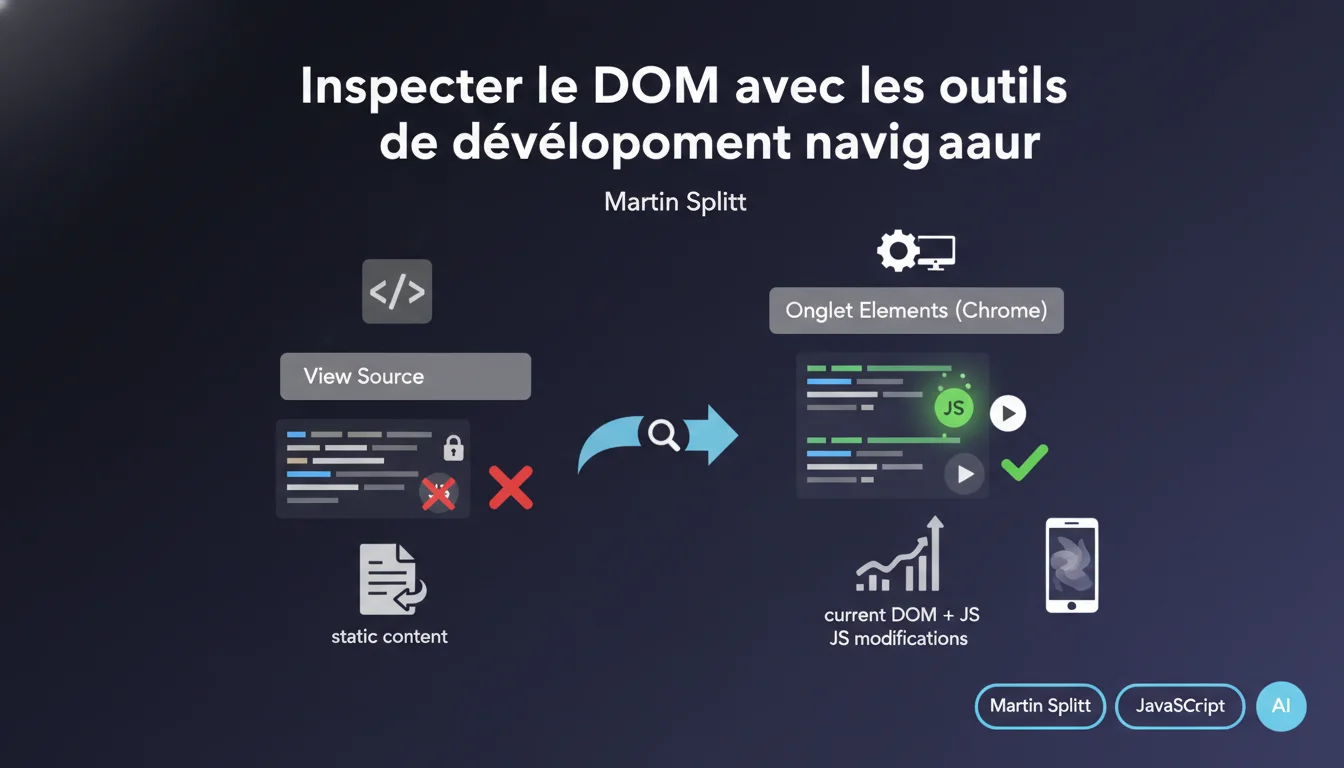
Pour analyser ce que Google voit vraiment sur une page, l'onglet Elements des DevTools montre le DOM après exécution JavaScript — contrairement à "View Source" qui affiche le HTML brut initial. C'est la différence entre le code envoyé par le serveur et ce qui s'affiche réellement dans le navigateur après manipulation JS.
Ce qu'il faut comprendre
Quelle différence entre View Source et l'onglet Elements ?
View Source affiche le HTML brut tel qu'envoyé par le serveur — avant toute exécution JavaScript. C'est une photographie statique du code initial.
L'onglet Elements des DevTools (Chrome) ou son équivalent (Firefox, Safari) montre le DOM actif, c'est-à-dire la structure HTML telle qu'elle existe dans le navigateur après toutes les modifications JavaScript. Si votre site charge du contenu en JS, l'onglet Elements reflète ces changements — View Source, non.
Pourquoi Google insiste-t-il sur cette distinction ?
Googlebot exécute JavaScript depuis des années, mais il ne voit pas toujours exactement ce qu'un utilisateur voit. L'onglet Elements permet de vérifier si le contenu manipulé en JS est bien présent dans le DOM au moment du rendu.
C'est crucial pour diagnostiquer des problèmes d'indexation : si un contenu n'apparaît que via JS tardif ou conditionnel, View Source ne le montrera jamais — mais Elements, oui. Et si Elements ne le montre pas, Google ne le verra probablement pas non plus.
Quels cas d'usage concrets pour un SEO ?
Imaginez un site e-commerce où les descriptions produits se chargent en Ajax après interaction utilisateur. View Source affichera un conteneur vide. L'onglet Elements révélera si le contenu s'est bien injecté dans le DOM.
Autre cas : vérifier que vos balises meta dynamiques (title, description générées en JS) sont bien présentes dans le DOM avant que Googlebot ne rende la page. Si elles n'apparaissent pas dans Elements, elles n'existent pas pour le moteur.
- View Source = code initial envoyé par le serveur, sans JS
- Onglet Elements = état actuel du DOM après exécution JavaScript
- Utiliser Elements pour diagnostiquer des problèmes d'indexation de contenu JS
- Si un élément n'apparaît pas dans Elements, Googlebot ne le voit probablement pas
- Combiner avec l'outil d'inspection d'URL (Search Console) pour valider ce que Google rend effectivement
Avis d'un expert SEO
Cette distinction est-elle vraiment fiable pour diagnostiquer Googlebot ?
Oui et non. L'onglet Elements montre ce que votre navigateur affiche — avec votre configuration, vos cookies, votre géolocalisation. Googlebot rend les pages différemment : pas de cookies persistants, IP US généralement, timeouts plus stricts.
Résultat ? Elements est un premier indicateur, mais pas une vérité absolue. Il faut croiser avec l'outil d'inspection d'URL de la Search Console, qui montre le rendu tel que Google l'a vu. [A vérifier] en conditions réelles avant de conclure qu'un problème est résolu.
Quelles erreurs courantes cette approche révèle-t-elle ?
Beaucoup de sites chargent du contenu essentiel après un délai (lazy loading agressif, hydratation React/Vue tardive). View Source ne montrera rien, Elements affichera le contenu si vous attendez — mais Googlebot n'attend pas indéfiniment.
Autre piège : certains devs testent avec Elements après interaction utilisateur (clic, scroll). Googlebot ne clique pas, ne scrolle pas automatiquement. Si le contenu n'apparaît qu'après ces actions, il reste invisible au moteur. Elements seul ne suffit pas — il faut tester sans interaction, juste après chargement initial.
Dans quels cas View Source reste-t-il pertinent ?
Pour vérifier le HTML structuré initial : balises Open Graph, Schema.org injecté côté serveur, données structurées critiques. Si ces éléments sont déjà présents dans View Source, c'est idéal — Google les voit immédiatement, sans attendre le rendu JS.
View Source reste aussi utile pour repérer du cloaking ou des différences entre HTML serveur et DOM client. Si View Source montre un contenu invisible dans Elements, quelque chose cloche — potentiellement du JS qui masque ou modifie du contenu après coup.
Impact pratique et recommandations
Comment vérifier concrètement ce que Google voit sur mon site ?
Ouvre une page en navigation privée pour éviter les biais de cache ou cookies. Lance Chrome DevTools (F12 ou Cmd+Opt+I), onglet Elements. Attend 5-6 secondes sans interagir — c'est à peu près le délai moyen que Googlebot accorde au rendu.
Compare avec View Source (clic droit > Afficher le code source). Si des éléments critiques (balises H1, paragraphes, liens internes, schema.org) n'apparaissent que dans Elements et pas dans View Source, ils dépendent de JavaScript. Ensuite, vérifie avec l'outil d'inspection d'URL de la Search Console pour confirmer que Google les voit effectivement.
Que faire si du contenu essentiel n'apparaît pas dans Elements ?
Première piste : vérifier les logs JavaScript dans la console DevTools (onglet Console). Erreurs JS, ressources bloquées, timeouts — tout ce qui empêche le rendu correct du DOM.
Deuxième piste : tester la page avec un user-agent Googlebot via un outil comme Screaming Frog ou OnCrawl. Certains sites servent un contenu différent selon le user-agent, volontairement ou non (CDN mal configuré, détection mobile agressive).
Si le contenu n'apparaît qu'après interaction utilisateur (scroll, clic), il faut revoir l'architecture : privilégier un rendu initial complet ou a minima un fallback HTML statique pour le contenu critique.
Quelles erreurs éviter absolument ?
- Ne jamais se fier uniquement à View Source pour diagnostiquer un problème d'indexation sur un site JS
- Ne pas supposer que si Elements affiche un contenu, Google le voit — toujours croiser avec Search Console
- Éviter de charger du contenu SEO critique après plus de 3-4 secondes de délai JS
- Ne pas tester Elements après interaction manuelle (scroll, clic) — Googlebot ne le fera pas
- Ne pas ignorer les erreurs Console qui empêchent le rendu correct du DOM
- Ne jamais bloquer les ressources JS/CSS essentielles au rendu dans robots.txt
L'onglet Elements révèle le DOM réel après exécution JavaScript, contrairement à View Source qui montre le HTML brut. C'est un outil de diagnostic essentiel pour tout site moderne, mais il ne remplace pas les tests avec l'outil d'inspection d'URL de Google.
La complexité croissante des architectures front-end (React, Vue, Next.js, hydratation différée) rend ces diagnostics techniques. Si vous constatez des écarts importants entre View Source et Elements, ou si votre contenu n'apparaît pas systématiquement dans le rendu Google, un audit technique approfondi s'impose. Dans ces cas, faire appel à une agence SEO technique spécialisée peut accélérer l'identification et la résolution des blocages, surtout si vos équipes de développement ne maîtrisent pas les spécificités du rendu JavaScript pour les moteurs.
❓ Questions frequentes
L'onglet Elements montre-t-il exactement ce que Googlebot voit ?
Si mon contenu apparaît dans Elements mais pas dans View Source, est-ce un problème pour le SEO ?
Pourquoi certains éléments visibles à l'écran n'apparaissent-ils pas dans Elements ?
Dois-je éviter tout contenu chargé en JavaScript pour le SEO ?
Comment tester mon site comme si j'étais Googlebot ?
🎥 De la même vidéo 6
Autres enseignements SEO extraits de cette même vidéo Google Search Central · publiée le 06/07/2022
🎥 Voir la vidéo complète sur YouTube →
💬 Commentaires (0)
Soyez le premier à commenter.