
Declaration officielle
Autres déclarations de cette vidéo 11 ▾
- □ Le H1 a-t-il vraiment l'impact SEO que Google prétend ?
- □ Pourquoi la Search Console est-elle la seule source de vérité sur votre performance réelle ?
- □ Le sitemap est-il vraiment indispensable pour le crawl de Google ?
- □ Google indexe-t-il vraiment le JavaScript aussi bien que le HTML classique ?
- □ Faut-il vraiment forcer le rendu côté serveur pour toutes les applications JavaScript ?
- □ Faut-il vraiment migrer ses microdata en JSON-LD pour les données structurées ?
- □ Combien de liens faut-il vraiment placer sur votre page d'accueil pour optimiser le crawl ?
- □ Pourquoi Google insiste-t-il sur la collaboration entre développeurs et SEO ?
- □ Pourquoi tester votre site sur différents navigateurs peut-il sauver votre SEO ?
- □ Faut-il vraiment attendre un an avant d'évaluer les performances SEO d'un site saisonnier ?
- □ Faut-il vraiment attendre 6 mois avant de juger les performances d'un nouveau site ?
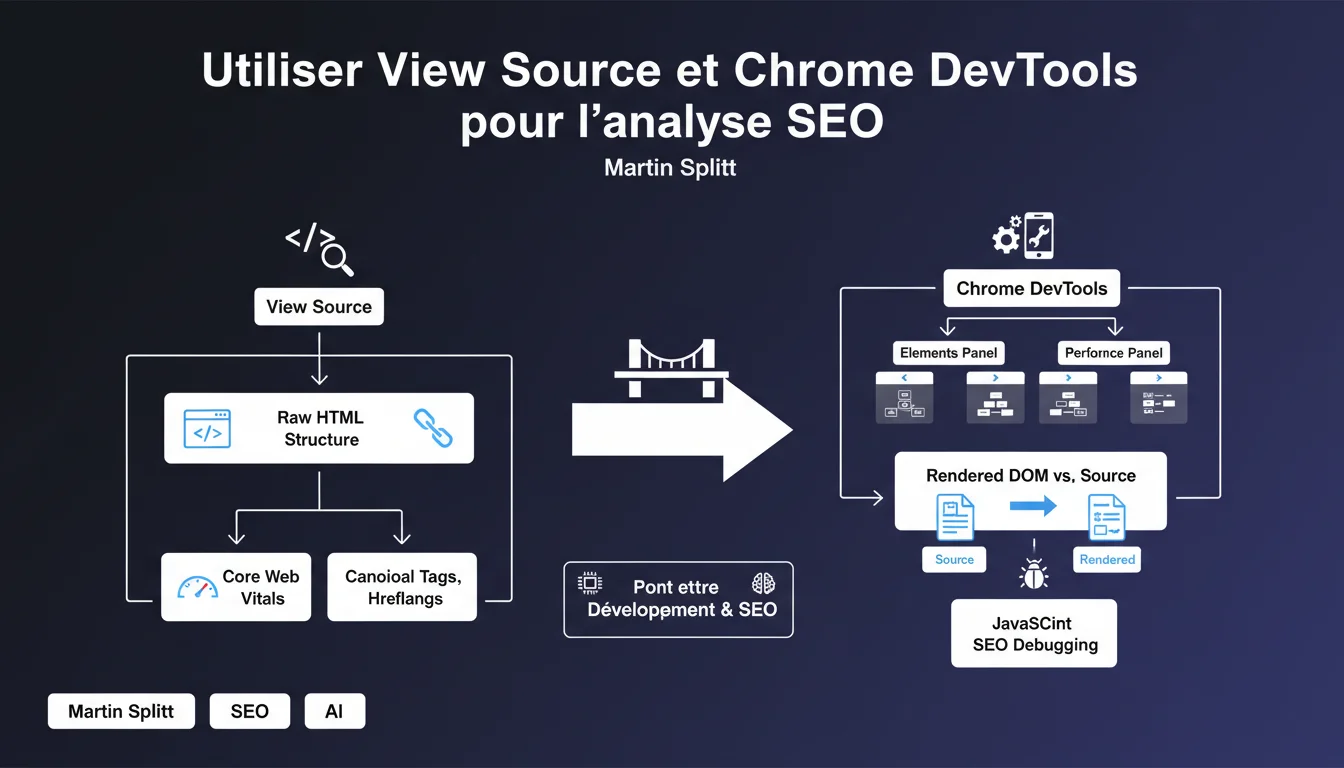
Martin Splitt positionne View Source et Chrome DevTools comme des outils essentiels pour comprendre la structure technique d'une page et faire le pont entre développement et SEO. Ces fonctionnalités natives de Chrome permettent d'analyser le HTML brut, le rendu JavaScript et d'identifier rapidement des problèmes techniques sans dépendre d'outils tiers payants.
Ce qu'il faut comprendre
Pourquoi Google insiste-t-il sur ces outils basiques ?
La déclaration de Splitt ramène les SEO à l'essentiel : comprendre ce que voit réellement le moteur. View Source affiche le HTML initial envoyé par le serveur, tandis que DevTools (via l'inspecteur d'éléments) montre le DOM après exécution JavaScript.
Cette distinction est capitale pour les sites modernes utilisant du rendu côté client. Un contenu absent dans View Source mais présent dans DevTools signale un rendu différé par JavaScript — avec les implications SEO que cela comporte.
Que peut-on diagnostiquer concrètement avec ces outils ?
DevTools permet d'auditer les balises meta, la structure Hn, les données structurées, les attributs alt manquants, les ressources bloquantes. L'onglet Network révèle les redirections en cascade, les temps de chargement, les erreurs 404 internes.
View Source, lui, expose immédiatement si le contenu critique est disponible dans le HTML initial ou nécessite une interaction JavaScript. C'est le test zéro avant tout diagnostic plus poussé.
En quoi cela facilite-t-il la collaboration dev-SEO ?
Ces outils parlent le même langage que les développeurs. Plutôt que d'arriver avec un rapport Screaming Frog incompréhensible, vous pouvez ouvrir DevTools en réunion et montrer directement le problème dans le code source.
Cela réduit les frictions et accélère la correction : le développeur voit exactement ce qui cloche, dans son environnement natif.
- View Source montre le HTML brut initial envoyé par le serveur
- DevTools affiche le DOM final après exécution JavaScript
- La différence entre les deux révèle les problèmes de rendu côté client
- Ces outils gratuits permettent un diagnostic immédiat sans stack technique lourde
- Ils facilitent la communication technique entre SEO et développeurs
Avis d'un expert SEO
Cette recommandation est-elle suffisante pour un audit complet ?
Soyons honnêtes : View Source et DevTools sont indispensables mais pas exhaustifs. Ils excellent pour diagnostiquer des problèmes ponctuels sur une URL donnée, mais échouent à détecter des patterns à l'échelle d'un site entier.
Impossible avec ces seuls outils d'identifier des problèmes de crawl budget, de maillage interne défaillant, de cannibalisation ou de profondeur excessive. Pour cela, vous aurez toujours besoin de crawlers dédiés et d'analyses de logs.
Quelles limites faut-il connaître concernant le rendu JavaScript ?
DevTools affiche le DOM dans votre navigateur, avec votre connexion, vos extensions, votre géolocalisation. Googlebot ne voit pas exactement la même chose. Il peut rencontrer des timeouts, des ressources bloquées par robots.txt, des contenus géo-restreints.
Le test Mobile-Friendly ou l'outil d'inspection d'URL de la Search Console montrent ce que Googlebot rend effectivement — et ce n'est pas toujours identique à DevTools. [A vérifier] systématiquement avec l'outil d'inspection pour les pages critiques.
Dans quels cas faut-il aller au-delà ?
Pour les migrations, refonte, diagnostics de perte de trafic massive ou audits techniques approfondis, View Source et DevTools restent des points de départ. Mais vous aurez besoin d'analyses comparatives (avant/après), de monitoring continu, d'analyses sémantiques.
Sur les très gros sites, l'analyse manuelle URL par URL devient impraticable. Les outils tiers permettent l'automatisation, les alertes, les tableaux de bord. Splitt ne dit pas qu'ils sont inutiles — il rappelle simplement qu'on ne peut pas faire l'impasse sur les fondamentaux.
Impact pratique et recommandations
Que devez-vous intégrer dans votre workflow quotidien ?
Prenez le réflexe d'ouvrir systématiquement View Source avant DevTools quand vous analysez une page. Si le contenu principal n'apparaît pas dans le HTML brut, vous avez déjà identifié un risque potentiel.
Utilisez l'onglet Network de DevTools pour traquer les redirections internes inutiles, les ressources 404, les scripts bloquants qui retardent le rendu. Filtrez par type de ressource pour isoler rapidement les problèmes.
Quels réflexes adopter lors des échanges avec les développeurs ?
Arrêtez d'envoyer des screenshots annotés. Ouvrez DevTools en partage d'écran, reproduisez le problème en direct, montrez l'élément HTML concerné dans l'inspecteur. Le développeur comprendra immédiatement.
Apprenez les bases du panel Performance de DevTools pour identifier les scripts qui bloquent le thread principal. Cela vous donne une crédibilité technique et facilite les arbitrages.
Comment valider qu'une correction a bien été déployée ?
Videz le cache (Ctrl+Shift+R ou Cmd+Shift+R), rechargez la page, inspectez à nouveau. Comparez View Source avant/après. Si le problème persiste, vérifiez que le déploiement est effectif en production et non limité à un environnement de staging.
Pour les sites avec rendu JavaScript, utilisez l'outil d'inspection d'URL de la Search Console pour confirmer que Googlebot rend bien la correction.
- Installer Chrome (ou Chromium) sans extensions parasites pour les audits
- Maîtriser le raccourci Ctrl+U (View Source) et F12 (DevTools)
- Comparer systématiquement HTML brut vs DOM final
- Utiliser l'onglet Network pour traquer redirections et erreurs
- Valider les balises meta, Hn, données structurées dans l'inspecteur
- Croiser avec l'outil d'inspection Search Console pour les pages critiques
- Former les développeurs à reproduire vos diagnostics dans DevTools
❓ Questions frequentes
Quelle est la différence entre View Source et l'inspecteur DevTools ?
DevTools montre-t-il exactement ce que voit Googlebot ?
Ces outils suffisent-ils pour auditer un site de 10 000 pages ?
Comment vérifier si mon contenu JavaScript est bien indexé ?
Quels onglets de DevTools sont prioritaires pour le SEO ?
🎥 De la même vidéo 11
Autres enseignements SEO extraits de cette même vidéo Google Search Central · publiée le 22/03/2022
🎥 Voir la vidéo complète sur YouTube →
💬 Commentaires (0)
Soyez le premier à commenter.