
Declaration officielle
Autres déclarations de cette vidéo 7 ▾
- □ Comment structurer vos visualisations de données SEO pour exploiter vraiment vos analytics ?
- □ Pourquoi Google recommande-t-il d'analyser la Search Console par tranches de 7 jours ?
- □ Pourquoi Google recommande-t-il des visualisations simplifiées pour le monitoring SEO ?
- □ Comment exploiter pleinement le data blending pour enrichir vos analyses Search Console ?
- □ Comment analyser la performance Search Console pour Discover et Google News séparément ?
- □ Pourquoi les expressions régulières sont-elles indispensables pour analyser vos données Search Console dans Looker Studio ?
- □ Pourquoi Google insiste-t-il autant sur les clics et le CTR dans Search Console ?
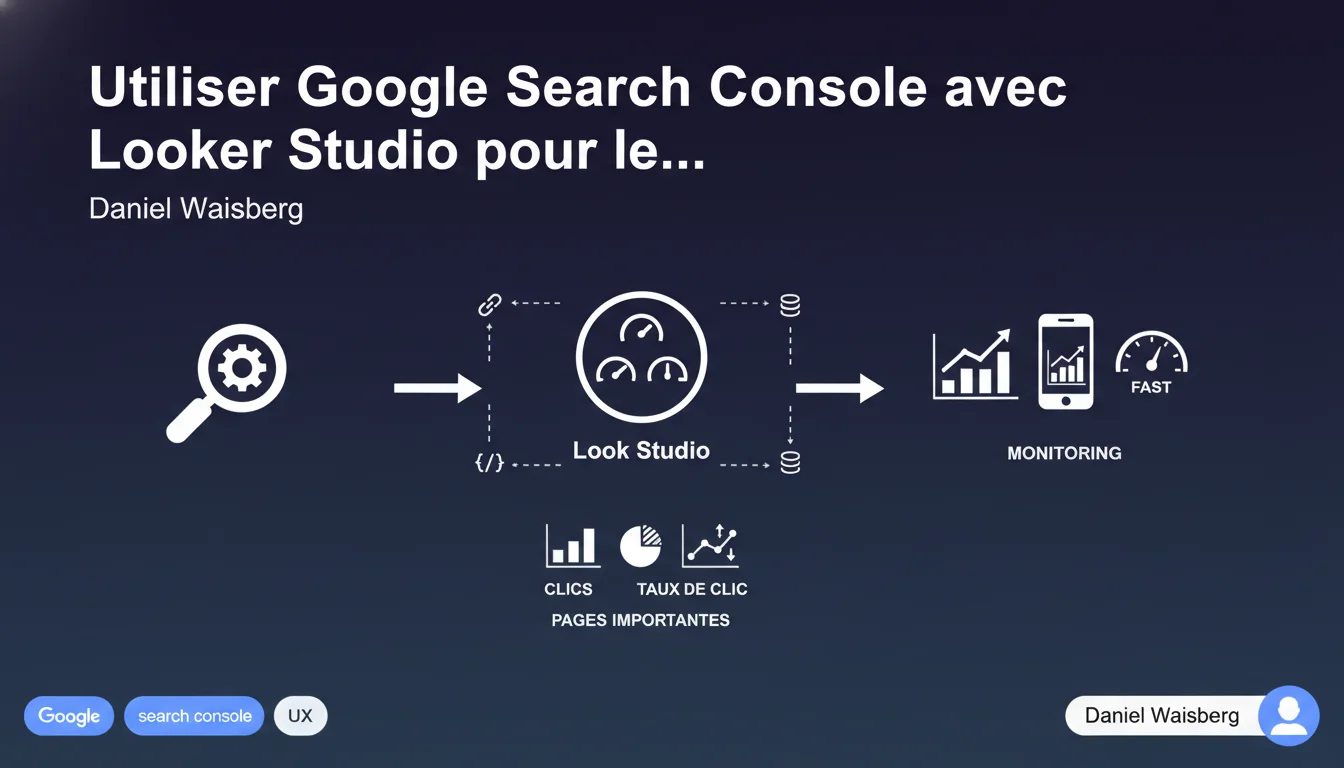
Google recommande officiellement de connecter Search Console à Looker Studio pour créer des tableaux de bord de monitoring personnalisés. L'objectif : détecter rapidement les variations de trafic organique (clics, CTR) sur vos pages stratégiques. Une approche qui se veut plus flexible que l'interface native de GSC, mais qui demande un vrai investissement en temps de configuration.
Ce qu'il faut comprendre
Pourquoi Google pousse-t-il Looker Studio pour le monitoring SEO ?
La raison officielle tient en un mot : personnalisation. L'interface native de Search Console affiche les données de manière standardisée, mais elle ne permet pas de croiser facilement les métriques selon vos priorités business.
Looker Studio (ex-Data Studio) autorise des vues sur mesure : vous pouvez isoler vos pages de conversion, surveiller des segments de requêtes spécifiques, ou comparer les performances de différentes catégories de contenu. Le tout dans des dashboards partagés avec vos équipes, actualisés automatiquement.
Quelles données Search Console peut-on exploiter dans Looker Studio ?
Le connecteur natif Search Console → Looker Studio expose les métriques classiques : clics, impressions, CTR moyen, position moyenne. Vous pouvez les segmenter par page, par requête, par appareil, par pays.
Mais attention : la granularité reste limitée par les seuils de confidentialité de Google. Si une requête génère peu d'impressions, elle n'apparaîtra pas. Et comme dans GSC, vous ne récupérez que 1 000 lignes par dimension — un plafond qui peut frustrer sur de gros sites.
Est-ce vraiment plus efficace que l'interface Search Console standard ?
Pour le monitoring quotidien, oui. Un dashboard bien ficelé permet de repérer en un coup d'œil une chute de trafic sur une catégorie prioritaire, là où GSC impose de naviguer entre plusieurs onglets.
Pour l'analyse fine, c'est plus nuancé. Looker Studio ne change rien aux données sources — si une information n'existe pas dans GSC, elle n'apparaîtra pas magiquement dans votre tableau de bord.
- Gain principal : des alertes visuelles rapides sur les tendances de trafic organique
- Limite majeure : vous restez contraint par les filtres et seuils de Search Console
- Coût caché : le temps de configuration et de maintenance des dashboards personnalisés
- Alternative crédible : des outils tiers (SEMrush, Ahrefs, Botify) offrent parfois une profondeur d'analyse supérieure, mais payante
Avis d'un expert SEO
Cette recommandation est-elle cohérente avec les pratiques observées sur le terrain ?
Totalement. Les équipes SEO matures utilisent déjà Looker Studio — ou des solutions équivalentes — pour centraliser leurs KPIs. Connecter GSC, Analytics, des données de rank tracking et de crawl dans un seul dashboard devient vite indispensable quand on gère plusieurs sites ou verticales.
Ce qui interpelle, c'est que Google formalise cette pratique dans une communication officielle. Cela suggère que l'entreprise ne compte pas enrichir significativement l'interface native de Search Console à court terme — ou en tout cas, pas au point de concurrencer des dashboards sur mesure.
Quelles nuances faut-il apporter à cette déclaration ?
Premier point : Looker Studio n'est pas une solution miracle. Si vos données Search Console sont limitées (nouveau site, faible volume de requêtes), vous ne gagnerez rien à complexifier votre stack avec un outil supplémentaire.
Deuxième point : Google ne mentionne pas les latences de données. Le connecteur Search Console → Looker Studio présente parfois un décalage de 24 à 48 heures. Pour du monitoring critique (type pénalité manuelle ou bug technique massif), l'interface GSC native reste plus réactive. [A vérifier] : Google ne documente pas officiellement ce délai, mais les retours terrain concordent.
Troisième point : cette recommandation élude la question de la gouvernance des données. Qui a accès aux dashboards ? Qui valide les métriques affichées ? Sur de grosses organisations, un tableau de bord mal configuré peut générer plus de confusion que de clarté.
Dans quels cas cette approche n'est-elle pas pertinente ?
Si vous gérez un site de moins de 1 000 pages avec un trafic stable, l'interface Search Console suffit amplement. Looker Studio ajoute une couche de complexité dont vous n'avez pas besoin.
De même, si votre priorité est l'analyse comportementale (parcours utilisateur, conversion), Analytics 4 ou des outils de heatmap vous apporteront plus de valeur. GSC via Looker Studio reste cantonné aux performances de recherche organique — c'est une vision partielle du funnel.
Impact pratique et recommandations
Que faut-il faire concrètement pour mettre en place ce monitoring ?
Première étape : connectez votre propriété Search Console à Looker Studio via le connecteur officiel. Vous aurez besoin des droits propriétaire ou utilisateur complet sur la propriété GSC concernée.
Ensuite, définissez vos priorités de monitoring. Quelles pages génèrent le plus de revenus ? Quels segments de requêtes correspondent à votre cœur de métier ? Inutile de tout afficher — un bon dashboard se concentre sur 3 à 5 KPIs critiques.
Configurez des alertes visuelles : variations hebdomadaires de clics, chutes brutales de CTR, pages stratégiques qui sortent du top 10. Looker Studio permet des mises en forme conditionnelles pour signaler les anomalies.
Quelles erreurs éviter lors de la configuration ?
Ne multipliez pas les dimensions dans un même graphique. Croiser simultanément pays, appareil, page et requête rend la lecture illisible — et ralentit le chargement du dashboard.
Évitez de figer vos plages de dates. Un tableau de bord pertinent compare automatiquement les 7 derniers jours vs. les 7 jours précédents, ou les 30 derniers jours vs. la période équivalente l'année passée (attention aux effets saisonniers).
Ne négligez pas la documentation. Si vous quittez le projet ou si un collègue reprend le monitoring, il doit comprendre en 5 minutes ce que chaque graphique représente et pourquoi ces métriques ont été choisies.
Comment vérifier que votre dashboard fonctionne correctement ?
Comparez ponctuellement les chiffres affichés dans Looker Studio avec ceux de l'interface Search Console native. Les écarts mineurs sont normaux (arrondis, filtres), mais une divergence de plus de 10 % signale un problème de configuration.
Testez la réactivité aux événements : après une mise à jour de contenu ou un changement technique, vérifiez que les variations apparaissent dans votre dashboard dans les délais attendus (24-48h en général).
- Connecter Search Console à Looker Studio via le connecteur officiel Google
- Identifier 3 à 5 KPIs critiques alignés sur vos objectifs business (pages de conversion, segments de requêtes stratégiques)
- Créer des vues comparatives (semaine N vs. N-1, mois M vs. M-1 année précédente)
- Paramétrer des alertes visuelles sur les variations anormales de clics ou CTR
- Documenter chaque graphique pour faciliter la reprise par d'autres équipes
- Vérifier régulièrement la cohérence des données avec l'interface GSC native
- Prévoir un responsable pour maintenir et faire évoluer le dashboard
❓ Questions frequentes
Looker Studio est-il gratuit pour connecter Search Console ?
Peut-on combiner Search Console et Google Analytics dans le même dashboard ?
Les données Looker Studio sont-elles actualisées en temps réel ?
Faut-il des compétences techniques pour créer un dashboard Search Console dans Looker Studio ?
Combien de temps faut-il pour configurer un dashboard Search Console efficace ?
🎥 De la même vidéo 7
Autres enseignements SEO extraits de cette même vidéo Google Search Central · publiée le 15/03/2023
🎥 Voir la vidéo complète sur YouTube →
💬 Commentaires (0)
Soyez le premier à commenter.