
Declaration officielle
Autres déclarations de cette vidéo 7 ▾
- □ Les ccTLDs imposent-ils vraiment un ciblage géographique automatique impossible à contourner ?
- □ Hreflang : HTML ou sitemap XML, quelle méthode choisir pour votre référencement international ?
- □ Peut-on vraiment utiliser des balises noscript dans le <head> sans pénalité SEO ?
- □ Pourquoi Google distingue-t-il le HTML source du DOM rendu ?
- □ Les iframes dans le <head> peuvent-ils vraiment casser votre SEO technique ?
- □ Pourquoi croiser plusieurs sources de données est-il crucial en diagnostic SEO ?
- □ La Search Console affiche-t-elle vraiment les variations d'impressions en temps réel ?
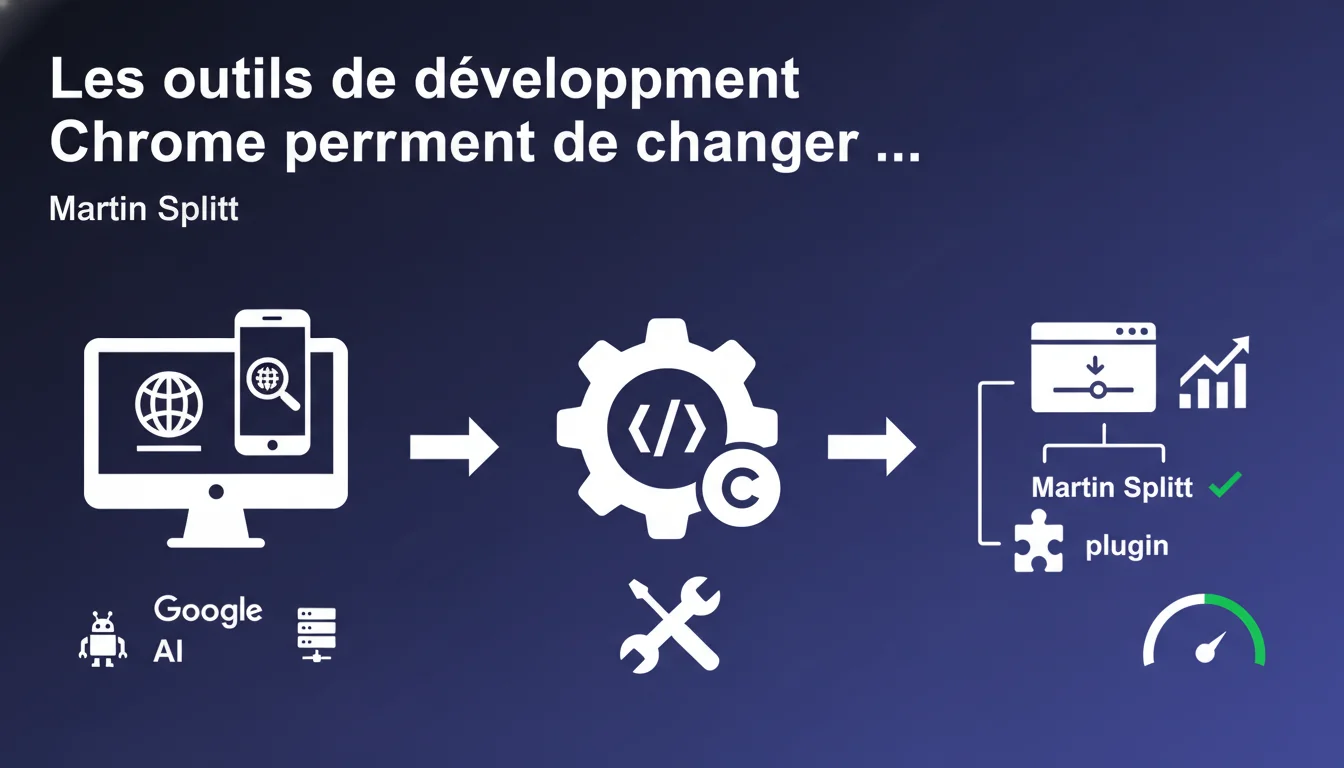
Chrome DevTools intègre nativement la modification du user-agent, éliminant le besoin d'extensions externes. Concrètement, vous pouvez désormais simuler le comportement de Googlebot directement depuis votre navigateur pour diagnostiquer rapidement les problèmes de rendu ou de détection bot.
Ce qu'il faut comprendre
Pourquoi cette fonctionnalité native change-t-elle la donne ?
Jusqu'à présent, modifier le user-agent nécessitait soit des extensions Chrome parfois douteuses, soit des manipulations via ligne de commande. L'intégration native dans DevTools simplifie radicalement le workflow quotidien.
Pour un praticien SEO, c'est un gain de temps considérable lors des audits. Plus besoin d'installer des outils tiers qui peuvent poser des questions de sécurité ou de compatibilité. Tout se fait en quelques clics depuis l'interface standard de Chrome.
Quelle différence avec l'outil d'inspection d'URL de la Search Console ?
L'outil d'inspection Google affiche comment Google voit réellement votre page — après traitement côté serveur, avec toutes les spécificités de son infrastructure. Le changement de user-agent local dans Chrome vous montre ce que votre serveur envoie en réponse à un bot identifié.
La nuance est cruciale. Si vous testez un cloaking sophistiqué détectant l'IP de Google, le DevTools local ne le révélera pas. Mais pour 90% des cas — détection basique de bot, JavaScript conditionnel, redirects mobiles — ça suffit amplement.
Quels sont les cas d'usage pratiques immédiats ?
- Vérifier qu'un contenu caché en accordéon ou onglet est bien visible pour Googlebot
- Tester les redirects conditionnels mobile/desktop sans changer de device
- Diagnostiquer les disparités entre ce que voient utilisateurs et crawlers
- Identifier les ressources bloquées uniquement pour certains user-agents
- Simuler des bots concurrents (Bing, Yandex) pour comparer les traitements serveur
Avis d'un expert SEO
Cette fonctionnalité remplace-t-elle vraiment les outils spécialisés ?
Soyons honnêtes — pour un test rapide lors d'un audit ou un diagnostic ponctuel, oui. Pour une analyse approfondie avec logs, captures, comparaisons automatisées, non.
Les outils comme Screaming Frog ou OnCrawl gardent leur pertinence pour du crawl massif. Mais pour le debug quotidien, cette intégration native couvre 80% des besoins. Et c'est là que ça coince : beaucoup de pros continuent d'installer des extensions alors que la solution est déjà sous leur nez.
Quelles limites faut-il avoir en tête ?
Changer le user-agent localement ne simule pas l'IP de Googlebot. Si votre serveur ou votre CDN fait de la détection d'IP (whitelist Google, geo-blocking, rate limiting), vous ne verrez pas le comportement réel.
[À vérifier] : certains sites utilisent des fingerprinting avancés qui détectent les incohérences entre user-agent déclaré et caractéristiques réelles du navigateur. Dans ces cas, le test local peut donner des faux négatifs.
Cette déclaration est-elle cohérente avec les pratiques observées ?
Totalement. Martin Splitt a toujours insisté sur l'importance de vérifier le rendu côté bot. Cette fonctionnalité s'inscrit dans la logique de transparence qu'ils promeuvent depuis des années.
Le timing est aussi logique : avec l'evergreen Googlebot basé sur Chromium moderne, encourager les devs à tester avec les outils Chrome natifs fait du sens. C'est une manière détournée de dire « utilisez les mêmes outils que nous pour limiter les surprises ».
Impact pratique et recommandations
Comment activer et utiliser cette fonction concrètement ?
Ouvrez DevTools (F12), allez dans l'onglet Network conditions (accessible via le menu trois points > More tools). Décochez "Use browser default" et sélectionnez un user-agent prédéfini ou collez celui de Googlebot.
Pour Googlebot desktop classique : Mozilla/5.0 (compatible; Googlebot/2.1; +http://www.google.com/bot.html). Pour le smartphone crawler : Mozilla/5.0 (Linux; Android 6.0.1; Nexus 5X Build/MMB29P) AppleWebKit/537.36 (KHTML, like Gecko) Chrome/W.X.Y.Z Mobile Safari/537.36 (compatible; Googlebot/2.1; +http://www.google.com/bot.html).
Que faut-il vérifier en priorité lors d'un test ?
- Le contenu principal s'affiche-t-il sans interaction utilisateur (scroll, clic) ?
- Les ressources critiques (CSS, JS) se chargent-elles sans erreur 4xx/5xx ?
- Les redirections mobile/desktop fonctionnent-elles comme prévu ?
- Y a-t-il des disparités entre le DOM initial et le rendu final après JS ?
- Les balises meta robots et directives X-Robots-Tag sont-elles cohérentes ?
Quelles erreurs éviter absolument ?
Ne vous limitez pas au test desktop. Googlebot utilise majoritairement le mobile-first indexing — testez d'abord avec le user-agent smartphone. Sinon vous passez à côté de l'essentiel.
Autre piège classique : tester uniquement la homepage. Les problèmes de rendu apparaissent souvent sur les pages profondes, les catégories, les fiches produits — là où les frameworks JS se compliquent et où les conditions serveur changent.
❓ Questions frequentes
Le changement de user-agent dans Chrome simule-t-il vraiment Googlebot ?
Faut-il encore utiliser l'outil d'inspection d'URL de la Search Console ?
Peut-on tester d'autres bots que Googlebot avec cette méthode ?
Cette fonctionnalité existe-t-elle dans d'autres navigateurs ?
🎥 De la même vidéo 7
Autres enseignements SEO extraits de cette même vidéo Google Search Central · publiée le 18/10/2022
🎥 Voir la vidéo complète sur YouTube →
💬 Commentaires (0)
Soyez le premier à commenter.