
Declaration officielle
Autres déclarations de cette vidéo 7 ▾
- □ Google Search Console : comment exploiter vraiment ses données de performance ?
- □ Search Console peut-elle vraiment piloter votre stratégie business ?
- □ Comment identifier précisément les requêtes qui génèrent réellement du trafic sur votre site ?
- □ Comment Search Console révèle-t-elle vraiment les backlinks vers votre site ?
- □ Faut-il vraiment utiliser Search Console pour soumettre son contenu à Google ?
- □ Comment Search Console peut-il détecter les problèmes de sécurité et spam sur votre site ?
- □ Pourquoi la surveillance régulière de l'activité de votre site est-elle devenue incontournable en SEO ?
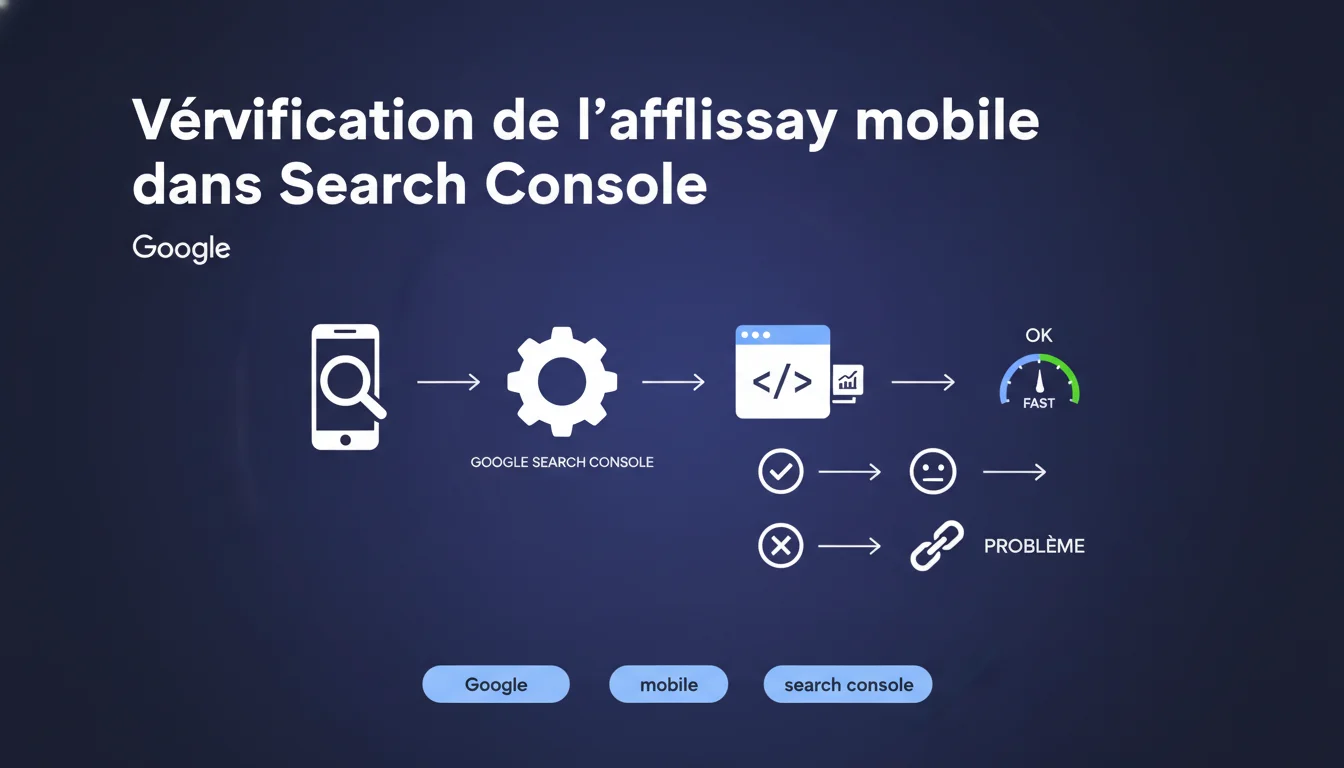
Google Search Console propose des outils de vérification pour contrôler l'affichage mobile de votre site. La plateforme détecte les erreurs qui pourraient nuire à l'expérience utilisateur et, par ricochet, à votre classement. C'est un levier de diagnostic à exploiter régulièrement, surtout après des modifications techniques.
Ce qu'il faut comprendre
Pourquoi Google insiste-t-il sur l'affichage mobile dans Search Console ?
Depuis le passage au mobile-first indexing, Google crawle et indexe prioritairement la version mobile de vos pages. Si cette version présente des dysfonctionnements — texte illisible, contenu tronqué, éléments interactifs mal placés — votre site prend un coup au classement.
Search Console centralise les rapports d'ergonomie mobile qui signalent les problèmes détectés lors du crawl : boutons trop rapprochés, viewport mal configuré, polices microscopiques. Ces alertes ne sont pas de simples suggestions — elles traduisent ce que Googlebot voit réellement.
Quelles données Search Console remonte-t-il concrètement ?
L'outil identifie les URLs concernées par chaque type d'erreur et classe les anomalies par gravité. Vous voyez si le problème touche 5 pages ou 500, et vous pouvez prioriser les corrections en fonction de l'impact.
Le rapport distingue les erreurs critiques des avertissements. Une erreur critique bloque l'indexation ou dégrade fortement l'UX mobile ; un avertissement signale un point d'attention sans gravité immédiate.
Est-ce que corriger ces erreurs améliore directement le ranking ?
Indirectement, oui. Un site mobile cassé génère du pogo-sticking — les utilisateurs reviennent en arrière — et Google interprète ce signal comme un indicateur de faible pertinence. Corriger les bugs d'affichage améliore les Core Web Vitals (CLS notamment) et les taux d'engagement.
Soyons honnêtes : ce n'est pas un correctif magique qui propulse vos pages en top 3. Mais négliger ces erreurs vous tire vers le bas, surtout face à des concurrents qui offrent une UX mobile impeccable.
- Mobile-first indexing : Google crawle d'abord la version mobile, vos erreurs mobiles impactent l'indexation globale.
- Rapports détaillés : Search Console liste les URLs problématiques et catégorise les erreurs par type et gravité.
- Impact SEO indirect : corriger l'ergonomie mobile réduit le taux de rebond et améliore les signaux d'engagement.
- Priorisation : concentrez-vous sur les erreurs critiques touchant un grand volume de pages avant les avertissements mineurs.
Avis d'un expert SEO
Cette déclaration est-elle cohérente avec les pratiques observées sur le terrain ?
Totalement. Les sites qui ignorent les alertes Search Console sur le mobile voient leurs taux de clics et leurs positions moyennes stagner ou régresser. On observe régulièrement des récupérations de trafic après correction d'erreurs de viewport ou de boutons superposés — parfois +15 à 20% de clics organiques sur mobile en quelques semaines.
Le problème, c'est que beaucoup de professionnels traitent Search Console comme un tableau de bord passif. Ils consultent les données, hochent la tête, et… ne corrigent rien. Résultat : les mêmes erreurs traînent pendant des mois.
Quelles nuances faut-il apporter à cette recommandation ?
Search Console ne remonte que ce que Googlebot a effectivement crawlé. Si certaines pages restent hors du crawl budget ou bloquées par un robots.txt trop agressif, leurs problèmes mobiles passeront sous le radar. Il faut croiser avec des outils tiers — Screaming Frog, Lighthouse, Google PageSpeed Insights — pour obtenir une vision exhaustive.
De plus, certaines erreurs signalées sont des faux positifs. Une pop-up qui apparaît après 3 secondes de scroll peut être remontée comme intrusive alors qu'elle respecte les guidelines. Validez toujours manuellement sur device réel avant de refondre un élément d'UI.
Dans quels cas cette règle ne s'applique-t-elle pas complètement ?
Si votre site cible une audience desktop quasi exclusive — certains logiciels B2B, outils métiers spécialisés — l'impact mobile reste secondaire. Mais attention : Google indexe toujours la version mobile en priorité, même pour ces sites. Vous devez au minimum garantir que la version mobile est fonctionnelle et indexable, sinon vous risquez des déclassements inexplicables.
Pour les sites avec versions séparées (m.example.com vs www.example.com), vérifiez que les annotations rel=alternate et rel=canonical sont correctes. Search Console peut signaler des incohérences entre les deux versions qui parasitent l'indexation.
Impact pratique et recommandations
Que faut-il faire concrètement dès maintenant ?
Ouvrez Search Console > Ergonomie mobile et exportez la liste complète des URLs en erreur. Triez par volume d'impressions : corrigez d'abord les pages qui génèrent du trafic organique, puis élargissez progressivement.
Testez chaque page signalée avec l'outil d'inspection d'URL de Search Console, puis validez en conditions réelles sur iPhone et Android. Les émulateurs desktop mentent — rien ne vaut un test sur device physique.
Quelles erreurs éviter lors de la correction ?
Ne corrigez jamais une erreur mobile en cassant la version desktop. On voit régulièrement des développeurs qui ajustent le viewport et créent des problèmes de responsive sur tablette ou écran large. Testez sur tous les breakpoints.
Évitez aussi de supprimer des éléments d'UI mobile simplement parce que Search Console les signale. Si un interstitiel respecte les guidelines officielles (pas avant interaction, bouton fermeture visible), laissez-le — même si GSC râle. [A vérifier] : Google ne communique pas de seuil précis pour certains types d'avertissements, fiez-vous au bon sens.
Comment vérifier que les corrections ont été prises en compte ?
Après avoir corrigé les erreurs, utilisez le bouton "Valider la correction" dans Search Console. Google va re-crawler les URLs concernées sous quelques jours. Surveillez l'évolution du rapport chaque semaine pendant un mois.
Mettez en place un monitoring automatique : configurez des alertes Search Console par email pour être notifié dès qu'une nouvelle erreur apparaît. Mieux vaut corriger 2 pages tous les mois que 200 pages en panique semestrielle.
- Exporter la liste des URLs en erreur mobile depuis Search Console
- Prioriser les corrections selon le volume d'impressions organiques
- Tester chaque page sur devices réels (iOS et Android) avant validation
- Vérifier que les corrections n'impactent pas les autres breakpoints (tablette, desktop)
- Demander une validation manuelle dans Search Console après chaque batch de corrections
- Configurer des alertes email pour détecter les nouvelles erreurs rapidement
- Croiser Search Console avec Lighthouse et PageSpeed Insights pour une vue exhaustive
❓ Questions frequentes
Combien de temps faut-il pour que Search Console détecte mes corrections d'erreurs mobiles ?
Les erreurs mobiles remontées par Search Console impactent-elles aussi le classement desktop ?
Dois-je corriger absolument toutes les erreurs signalées ou puis-je en ignorer certaines ?
Search Console remonte-t-il toutes les erreurs mobiles de mon site ?
Pourquoi mes corrections validées réapparaissent-elles comme erreurs quelques semaines plus tard ?
🎥 De la même vidéo 7
Autres enseignements SEO extraits de cette même vidéo Google Search Central · publiée le 24/02/2022
🎥 Voir la vidéo complète sur YouTube →
💬 Commentaires (0)
Soyez le premier à commenter.